


a propaganda é a alma do negócio
Marcadores: Bahia, Ideias, Interessante, Internet, Negocios, Produtos |![20061024-090010-1_thumb[2]](https://blogger.googleusercontent.com/img/b/R29vZ2xl/AVvXsEjdXY4pDPoCC_QkNWbeooEKgkqQMjlDECv-QpvOu2OWkRCyHHd0T91lL8B0zdPmTq7XzyHElPnQZHhsCVhF8YdtT7IQFaAgIWh5DkMzsICr3vIt3fz-Cbha6r8plndeLkTKzLiL-8y1fk78/s1600-h/20061024-090010-1_thumb%5B2%5D%5B2%5D.jpg "20061024-090010-1_thumb[2]")
![20061024-090012-3_thumb[2]](https://blogger.googleusercontent.com/img/b/R29vZ2xl/AVvXsEjlGMH5pfP8iSbm6d68V3NqUGZOQzMOgGu7XFH5nAiLGJEqW4mZR7ClIShlbuP9S3Ui-8QAHf92-eK_HmihI6LnYPpoAeBW9VNksn58kwmL0nQNOW8zQyA6g1pNxSlqPgaHQu5cWiF2uNJh/s1600-h/20061024-090012-3_thumb%5B2%5D%5B2%5D.jpg "20061024-090012-3_thumb[2]")
![ads027_thumb[2]](https://blogger.googleusercontent.com/img/b/R29vZ2xl/AVvXsEjKjXhiQdrmfCbpey5woWWfGtdbB1aMfIQBNC4qQZtmk16paVSYWCLn4gfBhjkRc3h0oMJrI42FlPf2BEAVZl4bvZplR1ullipRIL-2nA616sG3zLM1BAB_od6YmG3Tp5c3cqYIEBsdwPdI/s1600-h/ads027_thumb%5B2%5D%5B2%5D.jpg "ads027_thumb[2]")
![ads031_thumb[2]](https://blogger.googleusercontent.com/img/b/R29vZ2xl/AVvXsEhNm_AdZmDbZwoLZEjHWDAoKI0lbVNm0ekh9IuqGRjerva3Sv7R7Bg8PaabA9gdJ9sj5hXLIsApehqhlob_RhRDWuop8MgWJZ5ZD30PbyzOfoNrO6VBRdDGM6MQtxti2xe70H3sY0W1sUWJ/s1600-h/ads031_thumb22.jpg "ads031_thumb[2]")

![DuracellEscalator_thumb[3]](https://blogger.googleusercontent.com/img/b/R29vZ2xl/AVvXsEgm5Jw9ro2lzfj8DzgqVUqC_JPPsRV5OoLmoHZ7i-7Qa4yy-IlKEGnm_gAGZrnl91ZebydeXLpqm2f2NptSWJxpJaCPE-Kf-RCCVYRtK1Rt4MHcadQTkZXIAHovokR2_wxTYhRgG_2w1UaJ/s1600-h/DuracellEscalator_thumb32.jpg "DuracellEscalator_thumb[3]")
![FedExKinkos-OfficeProductsnowatf-1_thumb[2]](https://blogger.googleusercontent.com/img/b/R29vZ2xl/AVvXsEgAhwfhyphenhyphensAO3NOMM_P9bhWl1KGUEuRLTAl3LR2zIUt_WBonuhC53l4DdjI2aWUYmoZ4mOyuKG_qHk6MGNBeYaAprtBRfxu9qO0seXU8ZbqY2u0boVONDD6e7_2Z1-OqfAXZQLDn8GkEEfp9/s1600-h/FedExKinkos-OfficeProductsnowatf-1_t%5B2%5D.jpg "FedExKinkos-OfficeProductsnowatf-1_thumb[2]")
![FedExKinkos-OfficeProductsnowatfede_thumb[2]](https://blogger.googleusercontent.com/img/b/R29vZ2xl/AVvXsEhvxwAAjM1abHfmtG1btJfQY6i_nCQhyphenhyphenb9OaXfARD4Pc6kduyMHt5cDm19B2HvkzIUAclgzcB9aWbAjH8ii1NFeqKi4q-ZyMA_0K6K8ZtjbSmuN1GXzDb65Dyio8BpkxEjGDPalOzLYs-sC/s1600-h/FedExKinkos-OfficeProductsnowatfede_%5B2%5D.jpg "FedExKinkos-OfficeProductsnowatfede_thumb[2]")
![KillBill2_thumb[2]](https://blogger.googleusercontent.com/img/b/R29vZ2xl/AVvXsEij-_By4DDRVFzesje7lfl9o7nIgM4X-o7hbDyGQ0iMmXGUh0OSQQ_ILPzkDkeHVjwIxt36Z2bO025_12euaA0ZwB2zDdCxTTDtWPhvJ0Z_ALMSVUs7rkNHfsmmVnci0bwjPShu2hJeqDeq/s1600-h/KillBill2_thumb22.jpg "KillBill2_thumb[2]")
![random-ads-0_thumb[2]](https://blogger.googleusercontent.com/img/b/R29vZ2xl/AVvXsEgOeYDK6UUMAjBTOlW9sfeO6AwqsWblNCxJsWc5R8CInGpatCv9aNuVFQgOuB5VrEY2dF3DdfCKjJ2WR62DyFeX5E2WLiiRun-UISikZjYJBafKn5J6qrJGrICssiOKhB7UIoZGbdAbCI0c/s1600-h/random-ads-0_thumb22.jpg "random-ads-0_thumb[2]")
![random-ads-1_thumb[2]](https://blogger.googleusercontent.com/img/b/R29vZ2xl/AVvXsEh1sMmU7Tij4nbPXfi1QiqOVG4A4lm6tB39tJNYuFBMBo1TeJEebzsBqX6lsMQabQf1wJQu1yQ0DuiI7uD8uJz_jo4d7wJtPE-lw__1pOhEfkWgSSWFTetb9WDgRahjD_dZMxHHY1NU6-Ny/s1600-h/random-ads-1_thumb22.jpg "random-ads-1_thumb[2]")
![random-ads-9_thumb[2]](https://blogger.googleusercontent.com/img/b/R29vZ2xl/AVvXsEjnpxiKPdZF3264C1p6LVqiy8F7s5AnC2jwKvbQoQfcTakNZncecDuM7sHFDYlN0s1g9LdxAqvAkEweGmNzCEdUVjSEzwP24-TZgphkUQhcOo91IvoL7IwixdR5i-Lxnwr6yxZRoeVH02s9/s1600-h/random-ads-9_thumb22.jpg "random-ads-9_thumb[2]")
![random-ads-10_thumb[2]](https://blogger.googleusercontent.com/img/b/R29vZ2xl/AVvXsEiVc55PMdEqX8YHesCsS8nbJBKAO-x-Qu-dkup62RMhQ4wXCOL10M37sAskk9TF6GyfoC3XYxqGSQuPF3NPL0eTvpuZo2Hei4SpjqUQBzXyMoBOL6bYiBrHKwWZSIqG-9gXs5WyFxXYh1kG/s1600-h/random-ads-10_thumb22.jpg "random-ads-10_thumb[2]")
![random-ads-12_thumb[2]](https://blogger.googleusercontent.com/img/b/R29vZ2xl/AVvXsEjqt1ixLmpPZO4eNW3O0RwE7gdB4UgZpDZgZbakdYbmMkuJsbHGFlwbSD2IIKrPqkUv48w6b7PUvSAHDkZ-e_Rn-_Eu0bYbStdCbYu2ugOFHOGTAZi2Nz4GmdTVGJHjNBJ-L5NiWOpykjQA/s1600-h/random-ads-12_thumb22.jpg "random-ads-12_thumb[2]")
![random-ads-14_thumb[2]](https://blogger.googleusercontent.com/img/b/R29vZ2xl/AVvXsEgt5jc0__8pghCXYm-ZT1SNAghi0e6AJQVSP2h70mhc8uWDWDxT-nWF4b92WPcZOtmMnWrxWBNzORQhHdUOxkQ3lOY454uORs88mVQEDmVARzB1y2xpnlObJ-DqLOCu7LtF0-zeFo7GVTtp/s1600-h/random-ads-14_thumb22.jpg "random-ads-14_thumb[2]")
![random-ads-15_thumb[2]](https://blogger.googleusercontent.com/img/b/R29vZ2xl/AVvXsEiWnlUVNPY7Q5iHGemTRAT8zrKerMMBnHR9lmTlGckZfrT6no_YSG1V6ON4x_A1NuW5nKd_PUSEP8m_UibNtdso14lPjZhkE2wZcYzPT6L-Ha9kYTYDCKARh2MDV77bmTQz4A6lHOxfi0S5/s1600-h/random-ads-15_thumb22.jpg "random-ads-15_thumb[2]")
![random-ads-16_thumb[2]](https://blogger.googleusercontent.com/img/b/R29vZ2xl/AVvXsEhgwjmk4AaLjE0glBepJsF5ydQF8-Y6ywvhMI9mgnp8xiSi3i9bAwdq5xGv7GxjwuxLdLOoOpm2OGKJJyhrna22ALjV7VnjPgG49Gpt_tAnnRDO61h5N5wtyGyv1GZMKdEPqf2Rba16UzNR/s1600-h/random-ads-16_thumb22.jpg "random-ads-16_thumb[2]")
![random-ads-17_thumb[2]](https://blogger.googleusercontent.com/img/b/R29vZ2xl/AVvXsEhYqZDQXtevzhuh6yP9_VKTN5xhil6oLifKs4Egeb9vUXc9Xws-6M-GPAytRw2s5cz9g9DOs_DsE_En5lvwJmXXhGCVfVfdejTTxjPtSrE7MSBlavJGRBvpz8A5uXZ67rVE2weh0XYwP33o/s1600-h/random-ads-17_thumb22.jpg "random-ads-17_thumb[2]")
![random-ads-18_thumb[2]](https://blogger.googleusercontent.com/img/b/R29vZ2xl/AVvXsEh6As60tFhoSTGN1yQaEaxHF9vKbrAaUMdvHIUQy9P2teb110rapqATLdHtOj2lvyVd91IUJKloidiYBM7_i9GLg0OtvJsoiH_nbYjg_BrwFAkC_hF_O0dkIMcayVyyhPvn6qVKp9IQO2Ph/s1600-h/random-ads-18_thumb22.jpg "random-ads-18_thumb[2]")
![relogio_thumb[2]](https://blogger.googleusercontent.com/img/b/R29vZ2xl/AVvXsEjEVUDhf7Iy8DKtnOjTGaZG7Uqpb3Fm-JtKpbZ6fSqevBlIPmynZ5kOyYrLomw3SJiBjAwclS3nPeIzYvBf-zEJVIBro8rNipcEStchMXoyXsm8kcT6FfRkLz8gK9sY4on5rUFEIiNr7tqF/s1600-h/relogio_thumb22.jpg "relogio_thumb[2]")

Namebench – descubra o melhor DNS para sua conexão
Marcadores: Dicas, Informatica, Internet |A grosso modo e para facilitar, domínio é o endereço que digitamos em nosso navegador quando desejamos entrar em uma página da internet. Usando termos mais técnicos:
Domínio é um nome que serve para localizar e identificar conjuntos de computadores na Internet. O nome de domínio foi concebido com o objetivo de facilitar a memorização dos endereços de computadores na Internet. Sem ele, teríamos que memorizar uma sequência grande de números.Fonte:Wikipedia
DNS ou Domain Name System é o sistema de gerenciamento de nomes de domínios, que "traduz" os "endereços" que digitamos em nosso navegador para o endereço "numérico" real dos servidores/sites na internet.
Quando assinamos um serviço de acesso à internet, utilizamos os servidores DNS da empresa contratada, mas nem sempre essa é a melhor opção.
Para saber qual é o melhor DNS para sua conexão, experimente o Namebench – serviço do Google que busca o servidor DNS mais rápido.
Basta baixar o programa e depois clicar sobre seu ícone. Clique em extract e depois em start benchmark. Aguarde o término do teste, que aqui levou cerca de 30 minutos.


Assim que o teste terminar, abrirá uma página em seu navegador, contendo os resultados e uma sugestão dos DNSs mais velozes (no alto, à direita).
Como mudar o DNS do seu computador?
Windows Vista
Entre em Central de Redes e Compartilhamento e, em conexão local, clique em exibir status. Procure por protocolo TCP/IP 4 e clique em propriedades. Marque “usar os seguintes servidores DNS” e escreva os dois números sugeridos no teste.
Windows Seven
Entre em Central de Redes e clique sobre “conexão local”. Na janela seguinte, clique em propriedades e siga os mesmos procedimentos para o Windows Vista.
Windows XP
1. Vá em Iniciar > Painel de Controle
2. Vá em Conexões de Rede
3. Selecione a conexão Speedy e clique em Propriedades
4. Selecione a aba Internet Protocol e clique em Propriedades
5. Selecione a última opção e escreva os dois números sugeridos no teste.
Caso você use um roteador wireless, entre no painel administrativo, procure por WAN e depois por Primary DNS Address /Secondary DNS Address. Escreva os dois números sugeridos no teste, nos seus respectivos locais.
Esta dica foi passada pra mim pelo @fjorgemota, autor do blog Blogueiros na Web.
Corrigindo o Lag dos Vídeos do YouTube no FireFox
Marcadores: Blogs, Browser, Dicas, Informatica |Sabe aqueles pequenos saltos ou lags que você vê quando assiste a um vídeo do YouTube no FireFox? Aprenda aqui como evitá-los.
Todo usuário do FireFox já passou por isso, mas poucos sabem o por quê. Ao assistir a um vídeo no YouTube por esse navegador, mesmo que você espere o vídeo carregar por completo antes de assistir, a cada dez segundo mais ou menos, o vídeo dá aquela travadinha, conhecida como lag, atrapalhando sua experiência ao assistir aos vídeos. Muitas pessoas chegaram a abandonar o FireFox e suas vantagens por causa disso e outras até mesmo trocaram de computador por achar que fosse um problema do processador.
Mas por que isso acontece?
O que muitos não sabem é que isso é mais comum do que se imagina. Esse problema acontece devido a uma melhoria do FireFox a partir da versão 2.0: salvar abas. Quando você fecha o programa de forma repentina, ao reabrir, o navegador lhe dá a opção de recuperar as abas fechadas. Isso é possível porque o FireFox salva a cada 10 segundos as opções de abas abertas. A questão é que quanto mais abas abertas, mais tempo de processamento ele vai levar para salvá-las. E é por isso que os vídeos no YouTube travam ou apresentam lag.
Como resolver o problema
Sabendo o motivo de o FireFox travar ao passar os vídeos, agora fica fácil corrigir o problema. Para tanto, é necessário fazer algumas alterações no código do navegador. A partir de aqui, são passados alguns passos a serem seguidos com cuidado, pois qualquer alteração indevida no registro pode impossibilitá-lo de usar o navegador.
1: Abra o FireFox.
2: Na barra de endereço, escreva about:config e aparecerá um aviso de segurança. Aperte Ok, sem desmarcar a caixa ao lado. 
3: Você verá uma série de endereços de registro do FireFox junto com uma barra de busca. Escreva nesse espaço browser.sessionstore.interval 
4: Clique com o botão direito sobre o número 10000 que aparece. Selecione a opção Editar. 
5: Esse número conta o tempo em milissegundos entre cada operação para salvar as abas do FireFox, ou seja, o padrão 10000 são 10.000 milissegundos ou 10 segundos. Coloque 300000 para salvar a cada 5 minutos, ou 120000 para salvar a cada 2 minutos. 
Seguindo esses passos, você provavelmente não verá mais o lag nos vídeos do YouTube pelo FireFox. Se isso acontecer, será de forma menos constante.
Ainda não vi um robô mais impressionante que esse!
Marcadores: Interessante, Lançamentos |O BigDog é um projeto de robô militar que está em desenvolvimento pela Boston Dynamics, constituindo-se numa espécie de “mula-sem-cabeça” de carga. O Projeto já tem algum tempo, mesmo assim ainda não vi um robô que seja tão impressionante quanto esse.
Sua utilidade é basicamente o transporte e a capacidade de infiltração em vários terrenos mesmo com obstáculos.
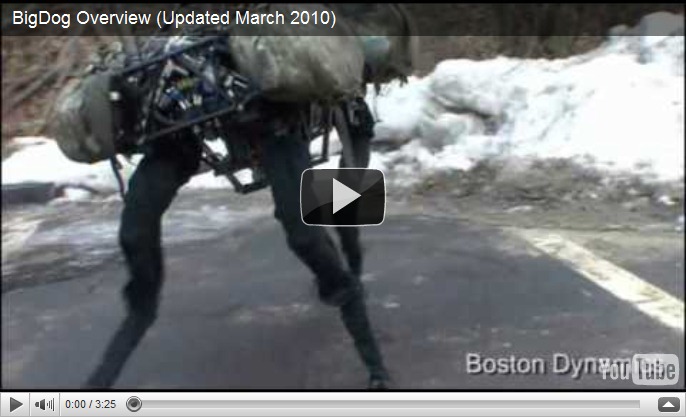
Assista o video

Assista o video
Imagens Engraçadas Usando apenas pespequitivas
Marcadores: Diversão, Fotos, Imagens, Interessante, Passatempo |


heheheheh
Assinar:
Postagens (Atom)


